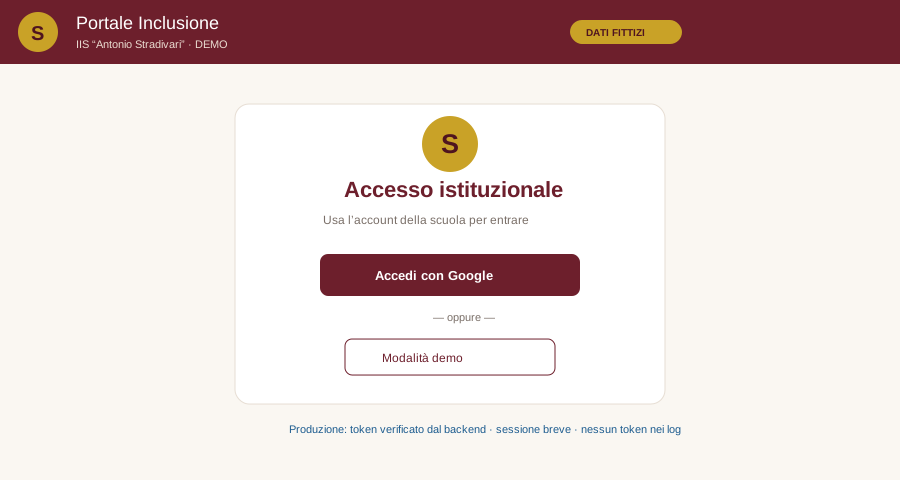
IIS "Antonio Stradivari" · Cremona Accedi con l'account Google d'istituto.
— oppure —
Il pulsante Google funziona solo da https://portale-inclusione.stradilab.org (o da un'origine autorizzata in Google Cloud Console). Aprendo il file in locale usa l'accesso ospite.
Hai effettuato l'accesso con un account esterno al dominio istitutostradivari.it: in produzione l'accesso sarebbe limitato agli account d'istituto. In demo puoi comunque esplorare il portale.
Dashboard
Situazione PDP dell'anno scolastico in corso — dati dimostrativi.
14
PDP attivi
4
In bozza (tutor)
3
Da condividere con la famiglia
7
Definitivi → segreteria
Alunno
Classe
Tipo
Tutor
Stato
L. M.
5A Moda/Arredo
DSA
prof. Nuzzo
Condivisione famiglia
C. C.
5A Arredo
BES
prof. Nuzzo
Bozza
G. R.
3B Liuteria
DSA
prof.ssa Pagliari
Definitivo
A. T.
2A Liceo Art.
DSA
prof. Ghidetti
In segreteria (firme)
M. F.
4C Moda
BES
prof.ssa Fanciullo
Monitoraggio
H. D.
2B Liceo Art.
104 / PEI
prof. Ghidetti
Bozza tutor
Anteprima del nuovo flusso: i docenti modificano le proprie sezioni, dichiarano di aver concluso e il tutor avvia la raccolta sequenziale delle firme con CIE/CieSign. I genitori restano fuori dal portale e firmano fisicamente in segreteria.
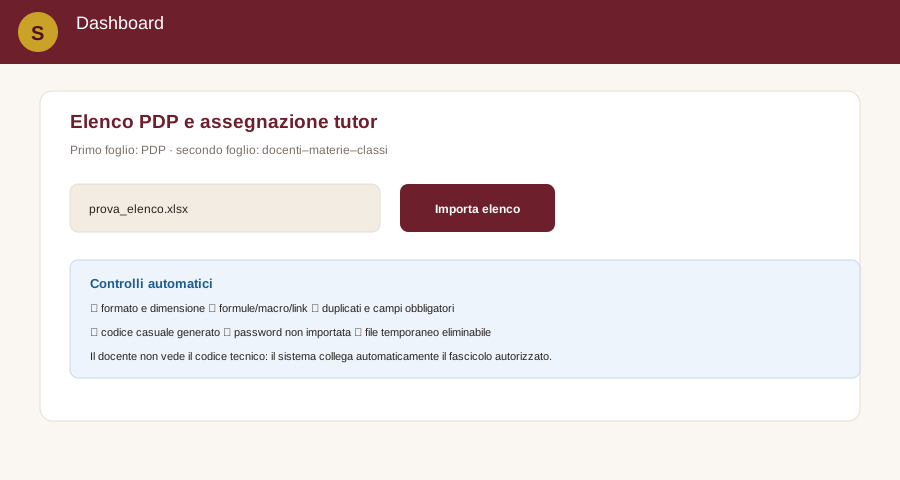
Elenco PDP e assegnazione tutor
Area dei referenti: importa un file XLS/XLSX con alunno, classe, tipo PDP e tutor. Dopo l’importazione ogni docente vede solo i fascicoli della propria classe; il tutor assegnato mantiene la redazione principale.
Protezione automatica: non inserire password reali nell’XLS. Il sistema genera un identificativo tecnico casuale e, se serve un accesso legacy, un segreto robusto che non viene mostrato né salvato in chiaro. Docenti e tutor vedono il nome dell’alunno solo se autorizzati; il codice tecnico resta invisibile e viene usato dal sistema per log, versioni e cifratura.
Il sistema ti mostra solo ciò che devi fare: completa la tua parte, conferma e firma quando richiesto.
Revisioni GLO del PEI
Registro operativo delle revisioni annuali e delle verifiche del PEI. Il verbale ufficiale e le firme restano nella procedura dell’istituto.
ANTEPRIMA: le spunte dimostrano il flusso e non sostituiscono convocazione, verbale GLO, firme o protocollazione. In produzione queste registrazioni saranno autorizzate per ruolo e legate al fascicolo PEI cifrato.
Il tutor aggiorna le righe dopo ogni GLO. Se viene spuntata la richiesta di modifica, il PEI torna “da aggiornare” e deve essere riaperto prima della nuova raccolta firme.
Stato pratiche — vista staff
Riepilogo aggregato di PDP e PEI, con stato del workflow e prossima azione. Accesso riservato ai ruoli autorizzati.
ANTEPRIMA: questa tabella non mostra diagnosi, contenuti o codici tecnici. In produzione il backend applicherà i permessi per ruolo, classe, fascicolo e sede.
Compilazione PDP / PEI
Modello d'istituto trasformato in modulo guidato. Il salvataggio è automatico (in questa demo: solo sul tuo browser).
Iter e scadenze
La procedura della Circ. 45/2024, con l'indicazione di ciò che il portale digitalizza e di ciò che resta tradizionale.
StradiLab · Portale Inclusione
Inclusione più semplice, ogni giorno.
Un unico spazio per PDP e PEI: il tutor coordina, ogni docente cura la propria materia e la segreteria riceve il documento pronto per gli ultimi passaggi.
01 · UN SOLO SPAZIOIl documento resta nel portaleNiente passaggi di file tra docenti e niente password da ricordare.
02 · LAVORO CHIAROOgnuno vede la propria parteIl tutor coordina; il docente interviene solo sulla materia assegnata.
03 · CHIUSURA RAPIDAConferma, CieSign, segreteriaAl termine il documento viene consegnato automaticamente alla segreteria.
Passi operativi e controlli tecnici per docenti, tutor, referenti, segreteria, DPO e Dirigente.
LEGGERE PRIMA DELLA DEMO: le schermate sono illustrative e i dati sono fittizi. Le firme CIE, la cifratura e la consegna sono simulate. Le evidenze di produzione saranno disponibili soltanto dopo backend, DPIA, test e autorizzazione formale.
Referenti d'istituto BES/DSA: coordinano l'applicazione della normativa, propongono i tutor, inviano i modelli.
Tutor dell'alunno: nominato dal CdC; verifica la documentazione depositata in segreteria (consultabile solo in presidenza, non fotocopiabile), raccoglie informazioni da famiglia ed équipe, predispone la bozza del PDP, incontra la famiglia, verifica le dichiarazioni di completamento dei docenti, avvia la raccolta sequenziale delle firme CIE e consegna il documento alla segreteria.
Consiglio di Classe: discute i casi alla prima adunanza di ottobre, modifica le sezioni di propria competenza, dichiara il completamento con una spunta, firma il PDF definitivo e monitora l'adeguatezza delle misure ad ogni adunanza successiva. Può individuare nuovi BES in ogni momento dell'anno.
Segreteria didattica: custodisce i fascicoli riservati, raccoglie le firme di DS e famiglia, conserva una copia agli atti e consegna l'altra al genitore.
Docenti: applicano le misure anche nelle more della stesura definitiva; documentano nel registro elettronico (spazi riservati) gli adattamenti di programma e valutazione.
Esame di Stato: strumenti e misure vanno riportati nel documento del 15 maggio, con ogni tutela di riservatezza.
Guida CIE/CieSign nella demo
La firma è l’unica azione manuale del docente. Il docente controlla il PDF definitivo, lo scarica, lo apre in CieSign, avvicina la CIE allo smartphone NFC e conferma con PIN o metodo previsto dall’app.
Il tutor completa il PDP e il CdC modifica soltanto le aree assegnate.
Ogni docente appone la spunta di completamento.
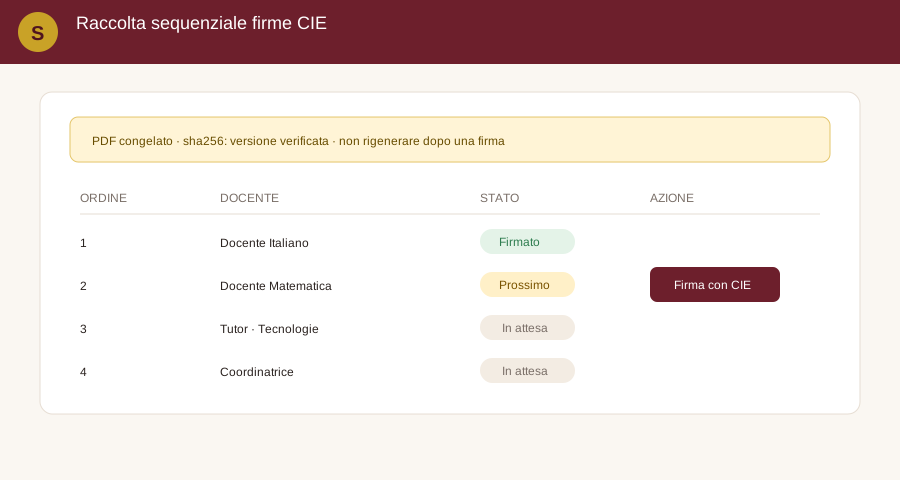
Il tutor congela il PDF e avvia le firme una alla volta.
Ogni docente firma in formato PAdES con CieSign o Software CIE e ricarica il PDF.
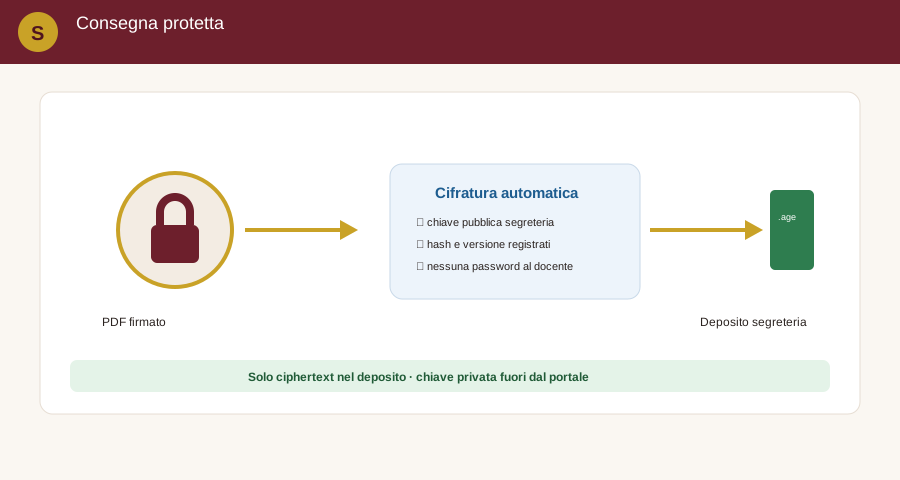
Dopo l’ultima verifica, il portale cifra automaticamente il PDF con la chiave pubblica della segreteria e lo deposita nel contenitore riservato.
La segreteria apre il pacchetto, verifica hash e firme, poi gestisce DS, genitori, protocollo e conservazione.
Protezione: durante la demo non viene firmato né trasmesso alcun documento reale. In produzione il file firmato non deve essere rigenerato dopo una firma e il deposito deve contenere solo il cifrato. Apri la guida tecnica completa · CieSign ufficiale
CieSign — app ufficiale
App gratuita dell’Istituto Poligrafico e Zecca dello Stato per firmare con la CIE. CIE, PIN e dispositivo restano sempre sotto il controllo del docente.
Il docente non deve conoscere il codice tecnico: vede il nome solo nel fascicolo autorizzato e le sezioni della propria materia. Il codice casuale resta interno al sistema, al registro eventi e al pacchetto cifrato.
1 · Accesso istituzionale
Il docente entra con l’account istituzionale. In produzione il token viene verificato dal backend, con sessione breve e autorizzazione per ruolo, classe e PDP.
Accesso federato.
Controllo dominio/gruppo.
Sessione senza token nei log o nei file.
Schermata illustrativa · accesso
2 · Importazione annuale
Il referente importa il foglio degli alunni e, se presente, quello docenti–materie–classi. Il sistema genera un codice casuale e non importa password in chiaro.
Controllo formato, dimensione e fogli.
Rifiuto di macro, formule, link e duplicati.
Separazione del vault nome→codice.
Schermata illustrativa · import
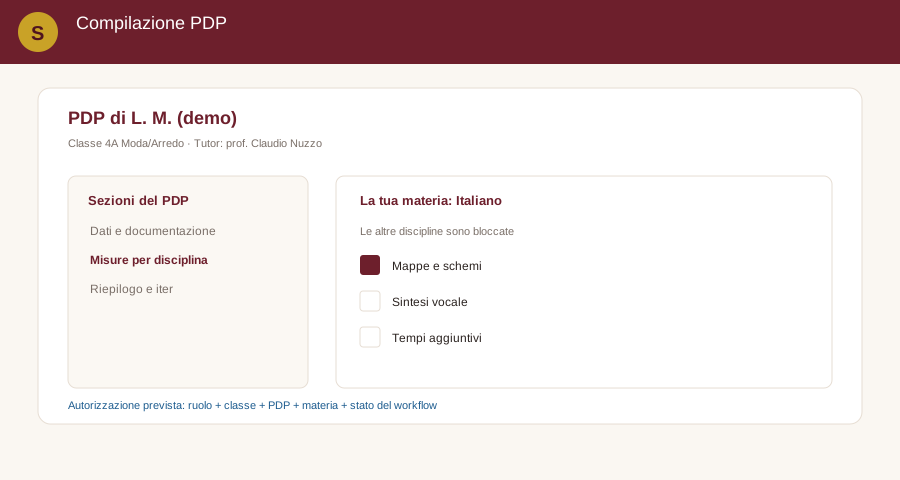
3 · Compilazione controllata
Il tutor gestisce il grosso del documento e riporta la diagnosi senza modificarla. Ogni docente apre il PDP autorizzato e lavora solo nella propria area disciplinare.
Nome visibile solo per necessità di lavoro.
Codice tecnico non visibile.
Controllo campo-per-campo lato server in produzione.
Schermata illustrativa · area docente
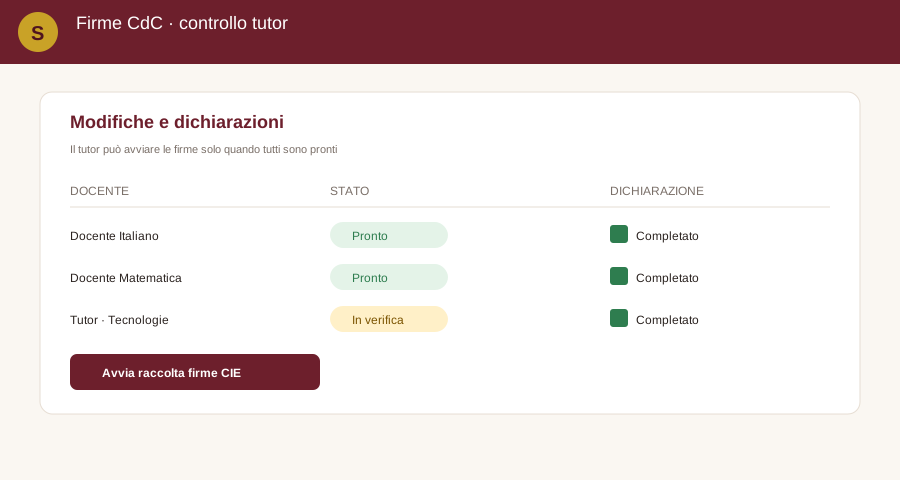
4 · Spunta di completamento
Quando ha terminato, il singolo docente appone la spunta. Non è ancora la firma: è una dichiarazione che consente al tutor di verificare il quadro completo.
Una spunta per docente.
Il tutor vede gli stati.
La raccolta firme resta bloccata finché manca una dichiarazione.
Schermata illustrativa · dichiarazioni
5 · Congelamento e firma CIE
Il tutor congela il PDF definitivo e avvia la raccolta sequenziale. Ogni docente scarica la versione corretta, firma localmente con CieSign e ricarica il PDF.
Formato PAdES secondo procedura approvata.
Un firmatario alla volta.
Nessuna rigenerazione dopo la prima firma.
Schermata illustrativa · firma
6 · Cifratura e segreteria
Dopo l’ultima verifica il portale cifra automaticamente il PDF con la chiave pubblica della segreteria e deposita solo il pacchetto cifrato. Il docente non gestisce password o cartelle.
Hash e versione del documento.
Cifratura ibrida autenticata.
Chiave privata fuori dal portale.
Segreteria: apertura, verifica, DS, genitori, protocollo e conservazione.
Schermata illustrativa · consegna protetta
Riferimenti di sicurezza dei protocolli
IdentitàOIDC/SAML verificato lato server; sessioni brevi; step-up per vault, export e chiavi.
AutorizzazioniRBAC + ABAC per classe, PDP, materia e stato; deny-by-default; protezione IDOR.
DatiPseudonimizzazione con codice casuale; vault nome→codice separato; minimizzazione dei log.
TrasportoHTTPS/TLS; nessun PDF in email; deposito istituzionale non pubblico.
ContenutoPDF congelato, hash, firme verificate; cifratura a chiave pubblica prima del deposito.
GovernanceDPIA, gestione chiavi, backup, retention, incident response e test prima del rilascio.